Destek
Destek
Dashbd ve Takvim kurulumu ve sorun giderme yardımı.
iCloud iCal baglantisi nasil alinir?
iCloud iCal baglantisi nasil alinir?
Dashbd'de iCloud etkinliklerini gostermek icin Apple takvim URL'sine ihtiyaciniz var.
Secenek 1: iPhone/iPad
- 1. iPhone/iPad'de Takvim uygulamasini acin.
- 2. Alttan Takvimler'e dokunun.
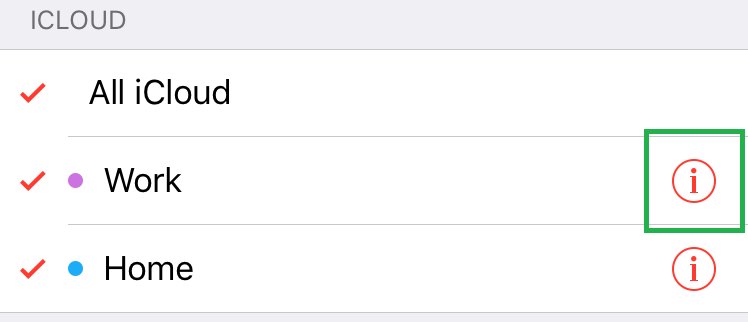
- 3. iCloud bolumunde, paylasmak istediginiz takvimde Bilgi'ye dokunun.
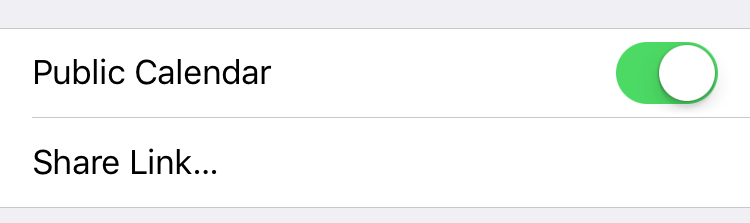
- 4. Genel Takvim'i acin ve Baglantiyi Paylas'a dokunun.
Secenek 2: iCloud.com
- 1. www.icloud.com adresini acin ve giris yapin.
- 2. Takvim'i acin ve takvimin yaninda Paylas'a tiklayin.
- 3. Genel Takvim'i acin ve baglantiyi kopyalayin.
webcal://p29-calendars.icloud.com/published/2/SDJKdshsdjJSDH...Fdsx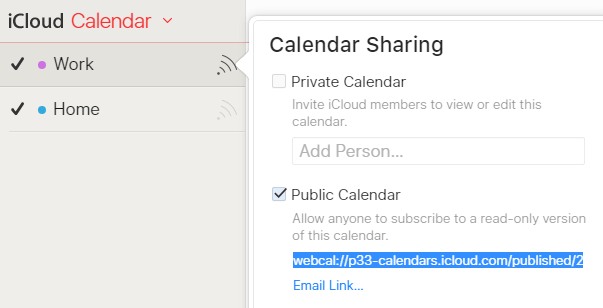
- 4. Bu baglantiyi Apple TV'de Dashbd'ye yapistirin.
Apple uygulamaya ozel sifre nasil olusturulur
Apple uygulamaya ozel sifre nasil olusturulur
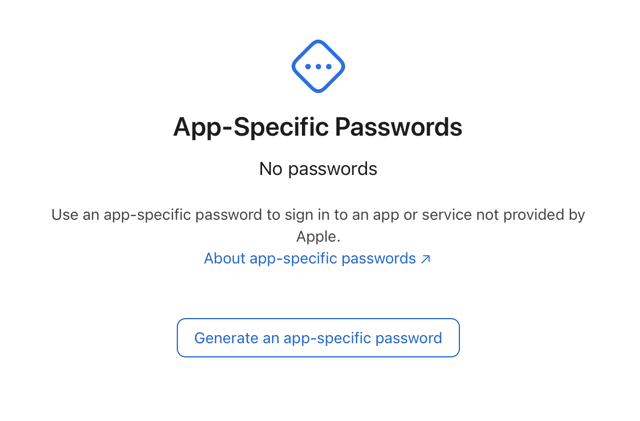
Dashbd'yi Apple hesabiniza baglamak icin uygulamaya ozel sifre kullanin.
- 1. account.apple.com adresine gidin ve Apple ID ile giris yapin.
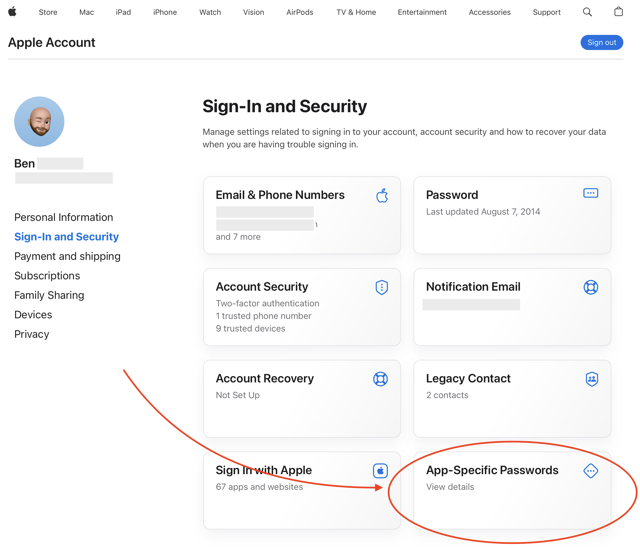
- 2. Guvenlik bolumunde Uygulamaya ozel sifreleri bulun.
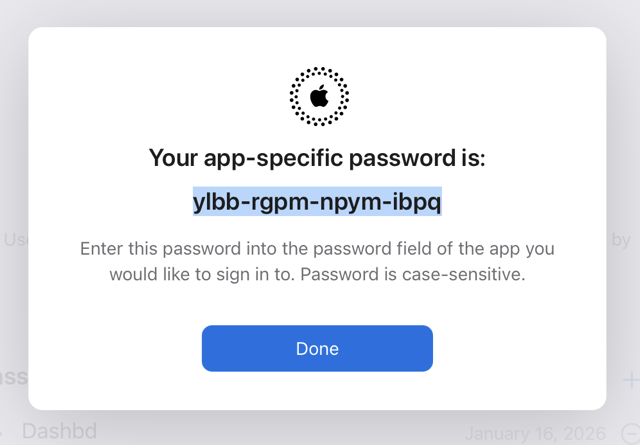
- 3. Sifre Olustur'a tiklayin ve bir etiket girin (ornek: Dashbd).
- 4. Olusturulan sifreyi kopyalayin (yalnizca bir kez gorunur).
- 5. Dashbd'yi baglarken bu sifreyi kullanin.
MDM ile dagitim
MDM ile dagitim
Uygulamayi MDM ile dagitmaniz gerekiyorsa, support@dashbd.com adresinden dogrudan bizimle iletisime gecin. Yonetilen kurulum paketini ve kurulum yonlendirmesini saglayacagiz.
Yeni olusturdugum bir takvimi nasil gorebilirim?
Yeni olusturdugum bir takvimi nasil gorebilirim?
Uzaktan kumandanizdaki Play/Pause dugmesine basin, sonra takvim ayarlarini acip takvimi etkinlestirin. Hala gorunmuyorsa, takvim listesini yenilemek icin hesabinizi baglantidan cikarip yeniden baglayin.
Uygulamayi nasil sifirlarim?
Uygulamayi nasil sifirlarim?
Uygulamanin yerel ayarlarini sifirlamak icin uygulamayi kaldirin ve ardindan yeniden yukleyin. Yeniden yukledikten sonra Satin alimlari geri yukle secenegini belirleyerek aboneliginizi geri yukleyebilirsiniz. Hala tam sifirlama gerekiyorsa support@dashbd.com ile iletisime gecin.