Támogatás
Támogatás
Segítség a Dashbd és Naptár beállításában és hibaelhárításában.
Nincs a keresésnek megfelelő kérdés.
Van időkorlát a megjelenítésre?
Van időkorlát a megjelenítésre?
A Dashbd, Calendar, Weather, Sticky Notes és Countdown ingyenes megjelenítési ideje munkamenetenként körülbelül 15–30 perc. Minden alkalmazás minden fizetős csomagja korlátlan megjelenítést biztosít, időkorlát nélkül.
Milyen nyelveket támogatnak az alkalmazások?
Milyen nyelveket támogatnak az alkalmazások?
A Calendar, Weather, Countdown, Sticky Notes és Dashbd ezt a 22 nyelvet támogatja: angol, arab (Szaúd-Arábia), brazíliai portugál, cseh, egyszerűsített kínai, finn, francia, görög, hindi, holland, japán, lengyel, magyar, német, norvég (bokmål), olasz, orosz, spanyol, svéd, szlovák, török és ukrán.
Mely alkalmazások érhetők el Apple TV-n és Android TV-n?
Mely alkalmazások érhetők el Apple TV-n és Android TV-n?
A Calendar, Weather, Countdown és Sticky Notes mindkét platformon elérhető. A Stocks előkészítés alatt áll. Az Android TV-s Dashboard hamarosan érkezik; a meglévő Apple TV-s változat kompatibilitási okból elérhető, de nem kap frissítéseket.
Mit jeleníthetek meg a Calendar oldalsávjában?
Mit jeleníthetek meg a Calendar oldalsávjában?
Válasszon legfeljebb három widgetet az önálló naptárhoz. A távirányítóval hozzáadhatja, eltávolíthatja és átrendezheti őket. Az időjárási widgetek ugyanazt az automatikusan felismert vagy kiválasztott várost használják; a következő találkozó az engedélyezett naptárakból származik.
Mikor lesz elérhető a Stocks?
Mikor lesz elérhető a Stocks?
Megjelenési dátumot még nem tudunk közölni. Látogass el a Stocks alkalmazás oldalára, és kérj e-mailes értesítést az induláskor.
Hogyan szerezheto meg az iCloud iCal link?
Hogyan szerezheto meg az iCloud iCal link?
Az iCloud esemenyek Dashbd-ben valo megjelenitesehez szukseges az Apple naptar URL-je.
1. lehetoseg: iPhone/iPad
- 1. Nyissa meg a Naptar alkalmazast iPhone-on vagy iPaden.
- 2. Alul koppintson a Naptarak lehetosegre.
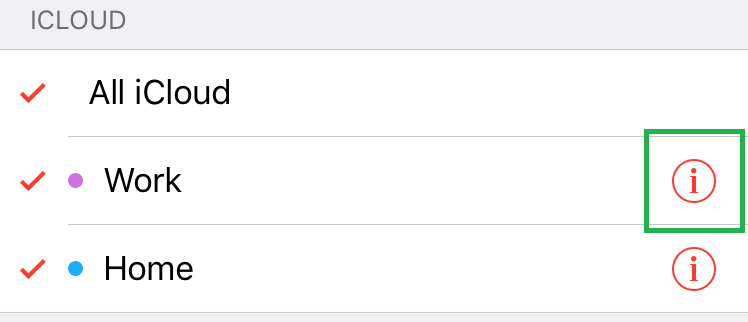
- 3. Az iCloud reszben koppintson az Info gombra a kivant naptarnal.
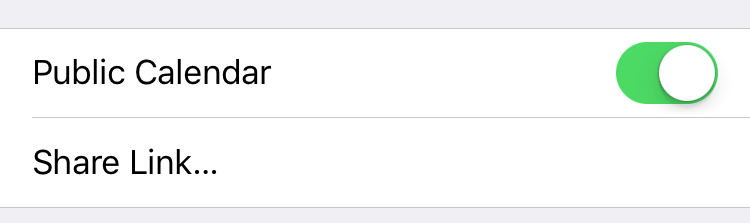
- 4. Kapcsolja be a Nyilvanos naptar opciot, majd Link megosztasa.
2. lehetoseg: iCloud.com
- 1. Nyissa meg a www.icloud.com oldalt es jelentkezzen be.
- 2. Nyissa meg a Naptarat, majd kattintson a Megosztas gombra.
- 3. Kapcsolja be a Nyilvanos naptar opciot es masolja ki a linket.
webcal://p29-calendars.icloud.com/published/2/SDJKdshsdjJSDH...Fdsx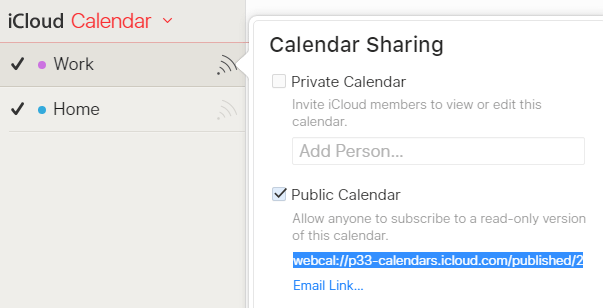
- 4. Illessze be a linket a Dashbd-be Apple TV-n.
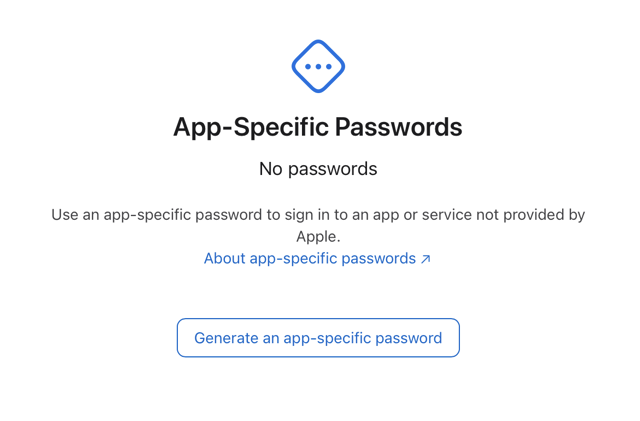
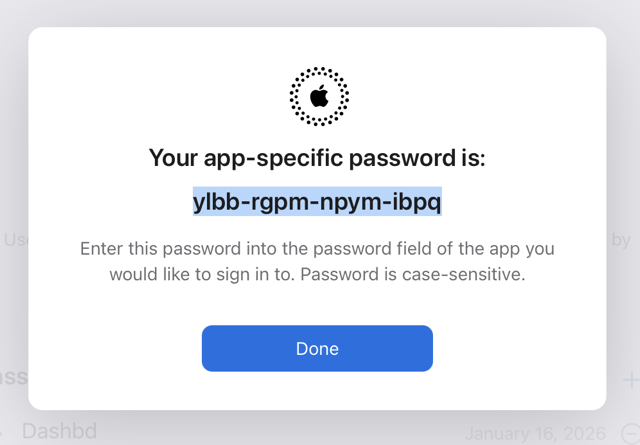
Hogyan keszitsunk Apple alkalmazasspecifikus jelszot
Hogyan keszitsunk Apple alkalmazasspecifikus jelszot
Ha Dashbd-et Apple fiokkal csatlakoztatja, alkalmazasspecifikus jelszot hasznaljon.
- 1. Nyissa meg az account.apple.com oldalt es lepjen be Apple ID-val.
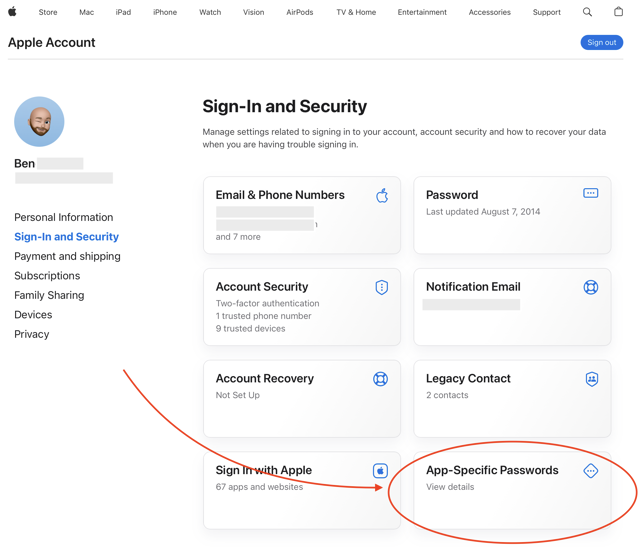
- 2. A Biztonsag reszben keresse az alkalmazasspecifikus jelszavakat.
- 3. Kattintson a Jelszo generalasa gombra, majd adjon cimket (pl. Dashbd).
- 4. Masolja ki a generalt jelszot (csak egyszer jelenik meg).
- 5. Ezt a jelszot hasznalja a Dashbd csatlakoztatasakor.
MDM telepites
MDM telepites
A Calendar, Weather, Countdown vagy Sticky Notes MDM-es telepítéséhez írj a support@dashbd.com címre. Biztosítjuk a felügyelt telepítési csomagot és a beállítási útmutatót. A Stocks a megjelenése után szintén támogatja az MDM-et. A Dashboard nem támogatja az MDM-et.
Hogyan jelenithetem meg az ujonnan letrehozott naptarat?
Hogyan jelenithetem meg az ujonnan letrehozott naptarat?
Nyomja meg a taviranyiton a Play/Pause gombot, majd nyissa meg a naptarbeallitasokat es kapcsolja be a naptarat. Ha tovabbra sem jelenik meg, valassza le, majd csatlakoztassa ujra a fiokjat a naptarlista frissitesehez.
Hogyan allithatom vissza az alkalmazast?
Hogyan allithatom vissza az alkalmazast?
Az alkalmazas helyi beallitasainak visszaallitasahoz tavolitsa el, majd telepitse ujra. Az ujratelepites utan a Vasarlasok helyreallitasa lehetoseg kivalasztasaval visszaallithatja az elofizeteset. Ha tovabbra is teljes visszaallitasra van szuksege, irjon a support@dashbd.com cimre.