Support
Support
Obtenez de l'aide pour Dashbd, Calendrier, Météo et Stocks.
Comment récupérer votre lien iCal iCloud ?
Comment récupérer votre lien iCal iCloud ?
Pour afficher vos événements iCloud dans Dashbd, vous devez d'abord obtenir un lien (URL) de votre calendrier Apple. Vous pouvez le faire depuis votre iPhone/iPad ou via www.icloud.com.
Option 1 : récupérer mon lien de calendrier depuis iPhone/iPad
- 1. Ouvrez l'application Calendrier sur votre iPhone/iPad
- 2. Touchez le bouton Calendriers en bas de l'écran
-
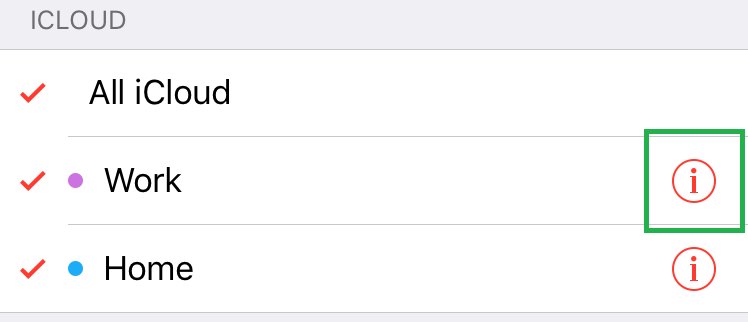
3. Dans la section iCloud, touchez le bouton Info à droite du calendrier que vous voulez afficher dans Dashbd.
-
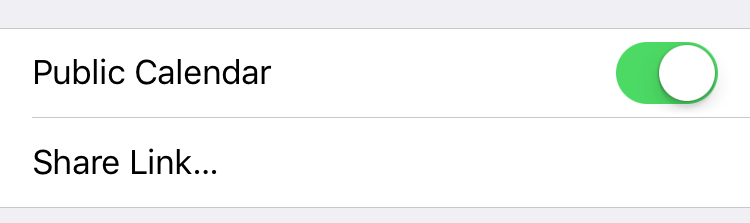
4. Activez Calendrier public, puis touchez "Partager le lien...". Vous pourrez ensuite coller ce lien dans Dashbd via la saisie distante sur Apple TV.
- Vous pouvez répéter ces étapes pour ajouter d'autres calendriers.
Option 2 : récupérer mon URL de calendrier depuis icloud.com
- 1. Depuis votre ordinateur, ouvrez www.icloud.com
- 2. Cliquez sur l'icône Calendrier
- 3. À gauche, vous verrez la liste de vos calendriers. Cliquez sur le bouton Partager à côté du calendrier à exporter.
-
4. Dans la fenêtre Partage du calendrier, activez l'option Calendrier public. Un lien apparaît. Il peut être nécessaire de triple-cliquer pour sélectionner toute l'URL :
webcal://p29-calendars.icloud.com/published/2/SDJKdshsdjJSDH...Fdsx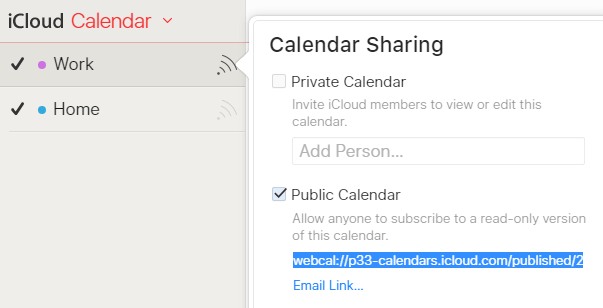
- Vous pouvez ensuite coller ce lien dans Dashbd depuis la saisie distante Apple TV sur iPhone ou iPad.
Comment créer un mot de passe spécifique à une application Apple
Comment créer un mot de passe spécifique à une application Apple
Si vous devez connecter Dashbd à votre compte Apple avec un mot de passe spécifique à une application, suivez ces étapes :
- 1. Ouvrez account.apple.com et connectez-vous avec votre identifiant Apple.
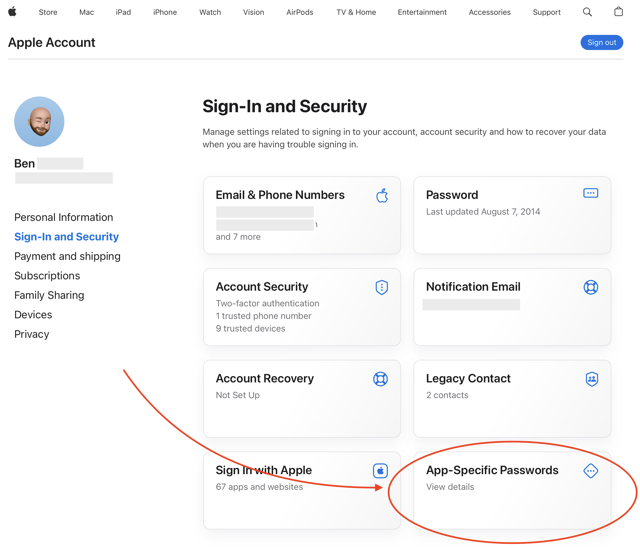
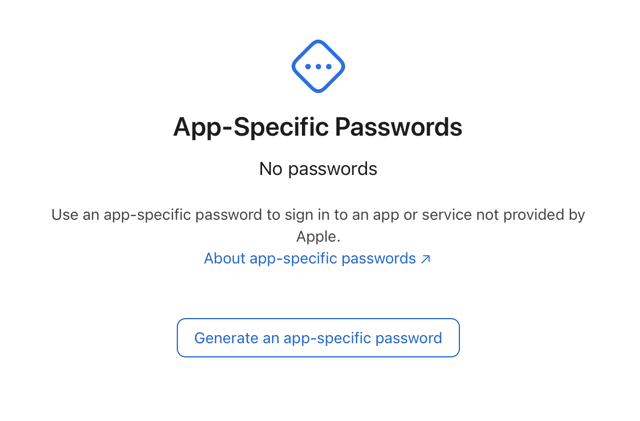
- 2. Dans la section Sécurité, trouvez "Mots de passe spécifiques à une app" puis cliquez sur "Générer un mot de passe..."
- 3. Entrez un libelle (ex: "Dashbd") puis cliquez sur "Créer".
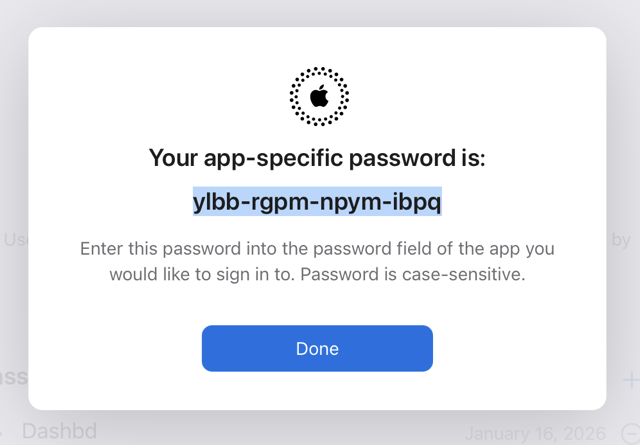
- 4. Copiez le mot de passe généré. Il ne sera affiche qu'une seule fois.
- 5. Utilisez ce mot de passe spécifique lors de la connexion de Dashbd à votre compte Apple.