Tuki
Tuki
Apua Dashbd- ja Kalenteri-sovellusten asetuksiin ja vianmääritykseen.
Hakuasi vastaavia kysymyksiä ei löytynyt.
Onko katseluaikaa rajoitettu?
Onko katseluaikaa rajoitettu?
Ilmainen katselu sovelluksissa Dashbd, Calendar, Weather, Sticky Notes ja Countdown on rajoitettu noin 15–30 minuuttiin käyttökertaa kohden. Jokaisen sovelluksen kaikki maksulliset tilaukset sisältävät rajattoman katselun ilman aikarajaa.
Mitä kieliä sovellukset tukevat?
Mitä kieliä sovellukset tukevat?
Calendar, Weather, Countdown, Sticky Notes ja Dashbd tukevat näitä 22 kieltä: arabia (Saudi-Arabia), brasilianportugali, englanti, espanja, hindi, hollanti, italia, japani, kiina (yksinkertaistettu), kreikka, norjan bokmål, puola, ranska, ruotsi, saksa, slovakki, suomi, tšekki, turkki, ukraina, unkari ja venäjä.
Mitkä sovellukset ovat saatavilla Apple TV:lle ja Android TV:lle?
Mitkä sovellukset ovat saatavilla Apple TV:lle ja Android TV:lle?
Calendar, Weather, Countdown ja Sticky Notes ovat saatavilla molemmille alustoille. Stocks on valmisteilla. Dashboard Android TV:lle on tulossa; nykyinen Apple TV -versio on saatavilla yhteensopivuuden vuoksi, mutta sitä ei enää päivitetä.
Mitä Calendarin sivupalkissa voi näyttää?
Mitä Calendarin sivupalkissa voi näyttää?
Valitse erilliseen kalenteriin enintään kolme pienoisohjelmaa. Lisää, poista ja järjestä ne kaukosäätimellä. Sääohjelmat käyttävät samaa automaattisesti tunnistettua tai valittua kaupunkia; seuraava tapaaminen haetaan käytössä olevista kalentereista.
Milloin Stocks on saatavilla?
Milloin Stocks on saatavilla?
Emme voi vielä ilmoittaa julkaisupäivää. Käy Stocks-sovelluksen sivulla ja tilaa sähköposti-ilmoitus julkaisusta.
Miten haen iCloudin iCal-linkin?
Miten haen iCloudin iCal-linkin?
Jotta iCloud-tapahtumat nakyvat Dashbd:ssa, tarvitset Apple-kalenterisi URL-osoitteen.
Vaihtoehto 1: iPhone/iPad
- 1. Avaa Kalenteri-sovellus iPhonessa tai iPadissa.
- 2. Napauta alhaalta Kalenterit.
- 3. iCloud-osiossa napauta halutun kalenterin Tiedot-painiketta.
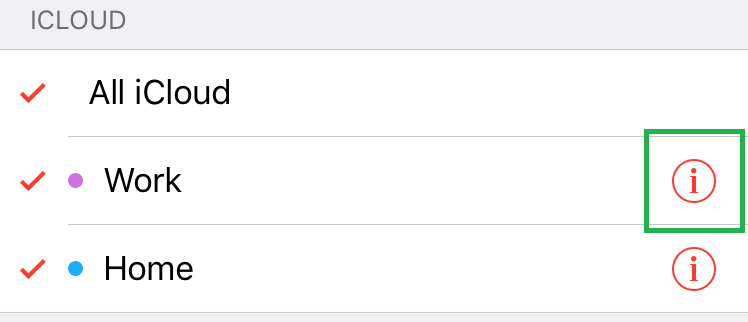
- 4. Ota Julkinen kalenteri kayttoon ja napauta Jaa linkki.
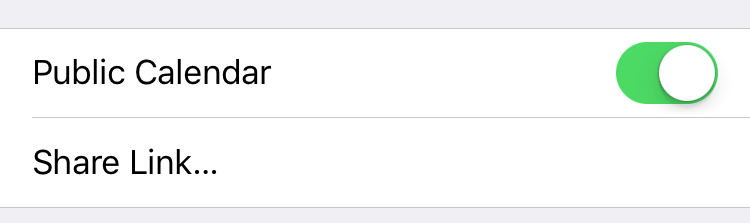
Vaihtoehto 2: iCloud.com
- 1. Avaa www.icloud.com ja kirjaudu sisaan.
- 2. Avaa Kalenteri ja valitse Jaa halutun kalenterin kohdalta.
- 3. Ota Julkinen kalenteri kayttoon ja kopioi linkki.
webcal://p29-calendars.icloud.com/published/2/SDJKdshsdjJSDH...Fdsx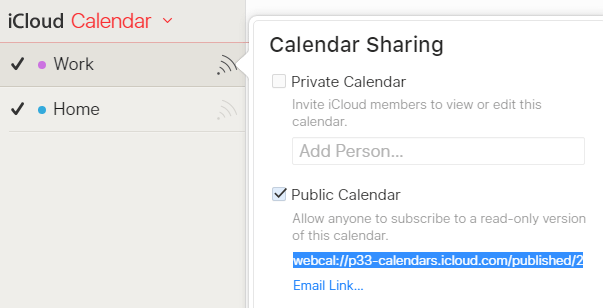
- 4. Liita linkki Dashbd:hen Apple TV:lla.
Miten luon Applen appikohtaisen salasanan
Miten luon Applen appikohtaisen salasanan
Jos yhdistat Dashbd:n Apple-tiliin, kayta appikohtaista salasanaa.
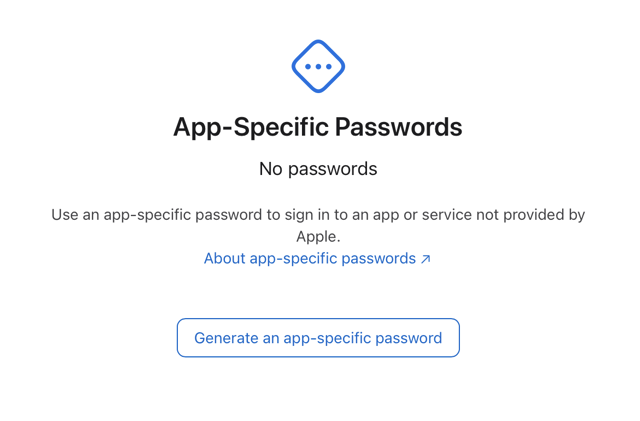
- 1. Mene osoitteeseen account.apple.com ja kirjaudu Apple ID:lla.
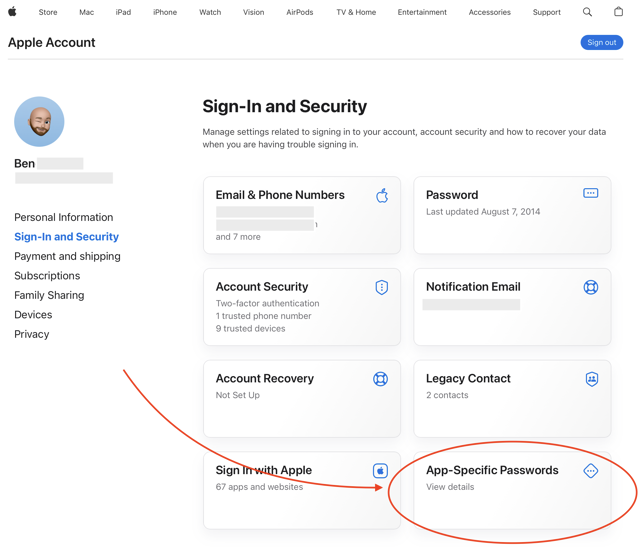
- 2. Etsi Tietoturva-osiosta Appikohtaiset salasanat.
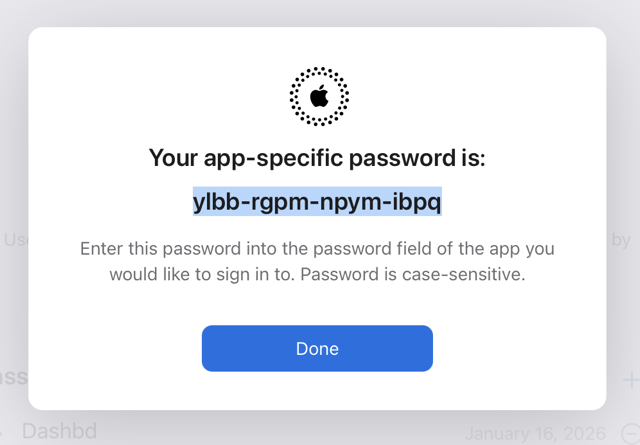
- 3. Valitse Luo salasana ja anna nimi (esim. Dashbd).
- 4. Kopioi luotu salasana (naytetaan vain kerran).
- 5. Kayta salasanaa, kun yhdistat Dashbd:n Apple-tiliin.
MDM-kayttoonotto
MDM-kayttoonotto
Calendar-, Weather-, Countdown- ja Sticky Notes -sovellusten MDM-käyttöönottoa varten ota yhteyttä osoitteeseen support@dashbd.com. Saat hallitun asennuspaketin ja määritysohjeet. Stocks tukee myös MDM-käyttöönottoa julkaisunsa jälkeen. Dashboard ei tue MDM-käyttöönottoa.
Miten saan juuri luomani uuden kalenterin nakyviin?
Miten saan juuri luomani uuden kalenterin nakyviin?
Paina kaukosaatimen Play/Pause-painiketta, avaa sitten kalenteriasetukset ja ota kalenteri kayttoon. Jos se ei silti nay, katkaise tilin yhteys ja yhdista se uudelleen paivittaaksesi kalenteriluettelon.
Miten nollaan sovelluksen?
Miten nollaan sovelluksen?
Nollaa sovelluksen paikalliset asetukset poistamalla sovellus ja asentamalla se sitten uudelleen. Uudelleenasennuksen jalkeen voit palauttaa tilauksesi valitsemalla Palauta ostokset. Jos tarvitset edelleen taydellisen nollauksen, ota yhteytta osoitteeseen support@dashbd.com.