Support
Support
Hilfe bei Einrichtung und Fehlerbehebung von Dashbd und Kalender.
Wie finde ich meinen iCal-Link für iCloud?
Wie finde ich meinen iCal-Link für iCloud?
Um iCloud-Ereignisse in Dashbd anzuzeigen, benötigen Sie zuerst den Link (URL) Ihres Apple-Kalenders. Das geht auf Ihrem iPhone/iPad oder über www.icloud.com.
Option 1: Kalenderlink über iPhone/iPad abrufen
- 1. Öffnen Sie die Kalender-App auf Ihrem iPhone/iPad.
- 2. Tippen Sie unten auf Kalender.
-
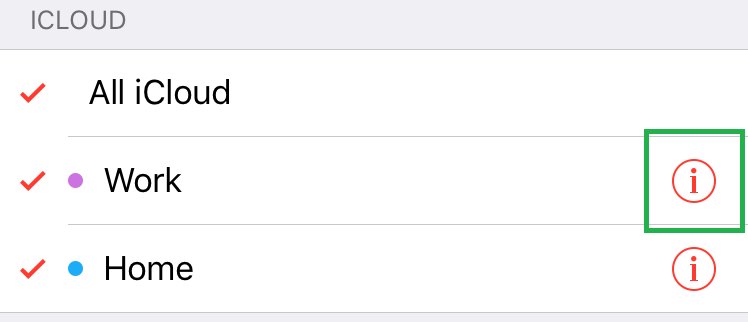
3. Tippen Sie im Bereich iCloud auf die Info-Schaltfläche
rechts neben dem Kalender, den Sie in Dashbd anzeigen möchten.
-
4. Scrollen Sie nach unten, aktivieren Sie Öffentlicher Kalender
und tippen Sie auf "Link teilen...". Anschließend können Sie diesen
Link mit der Remote-Eingabe auf dem Apple TV in Dashbd einfügen.
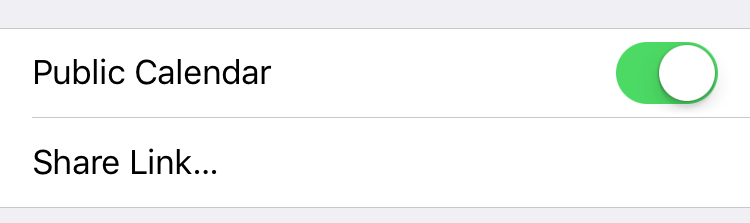
- Diese Schritte können Sie wiederholen, wenn Sie später weitere Kalender hinzufügen möchten.
Option 2: Kalender-URL von icloud.com abrufen
- 1. Öffnen Sie auf Ihrem Desktop/Laptop einen Browser und gehen Sie zu www.icloud.com
- 2. Klicken Sie auf das Kalender-Symbol.
- 3. Links sehen Sie eine Liste Ihrer Kalender. Klicken Sie auf Teilen neben dem Kalender, den Sie exportieren möchten.
-
4. Aktivieren Sie im Popup Kalenderfreigabe die Option
Öffentlicher Kalender. Danach erscheint ein Link darunter.
Eventuell müssen Sie den Link dreifach anklicken, um die gesamte URL
zu markieren. Sie sollte so aussehen:
webcal://p29-calendars.icloud.com/published/2/SDJKdshsdjJSDH...Fdsx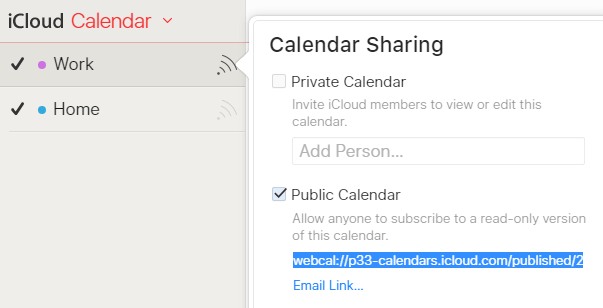
- Jetzt können Sie den Link per Remote-Eingabe auf Apple TV von iPad oder iPhone aus in Dashbd einfügen.
Wie erstelle ich ein app-spezifisches Passwort bei Apple?
Wie erstelle ich ein app-spezifisches Passwort bei Apple?
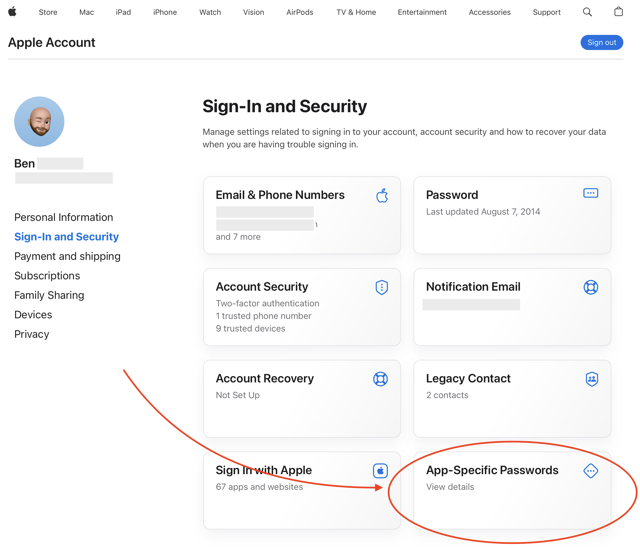
Wenn Sie Dashbd mit einem app-spezifischen Passwort mit Ihrem Apple-Konto verbinden möchten, folgen Sie diesen Schritten:
- 1. Öffnen Sie account.apple.com und melden Sie sich mit Ihrer Apple-ID an.
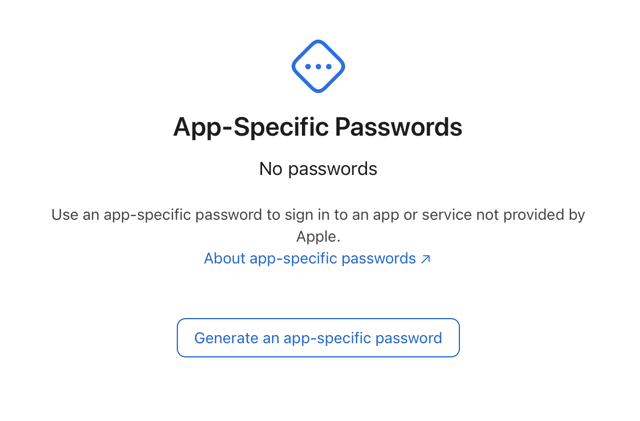
- 2. Suchen Sie im Bereich Sicherheit nach "App-spezifische Passwörter" und klicken Sie auf "Passwort erstellen...".
- 3. Geben Sie eine Bezeichnung ein (z. B. "Dashbd") und klicken Sie auf "Erstellen".
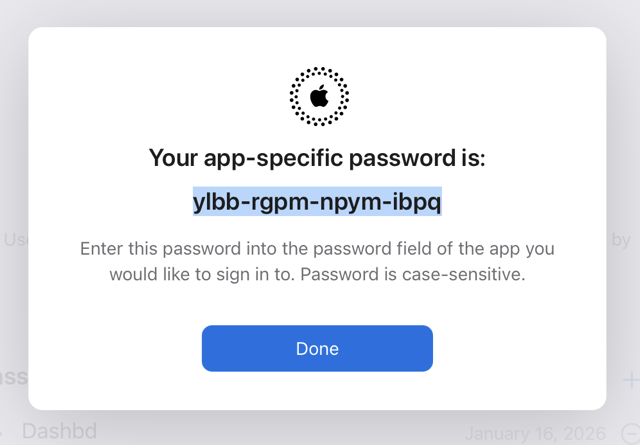
- 4. Kopieren Sie das erzeugte Passwort. Es wird nur einmal angezeigt, speichern Sie es daher sicher.
- 5. Verwenden Sie dieses app-spezifische Passwort, wenn Sie Dashbd mit Ihrem Apple-Konto verbinden.